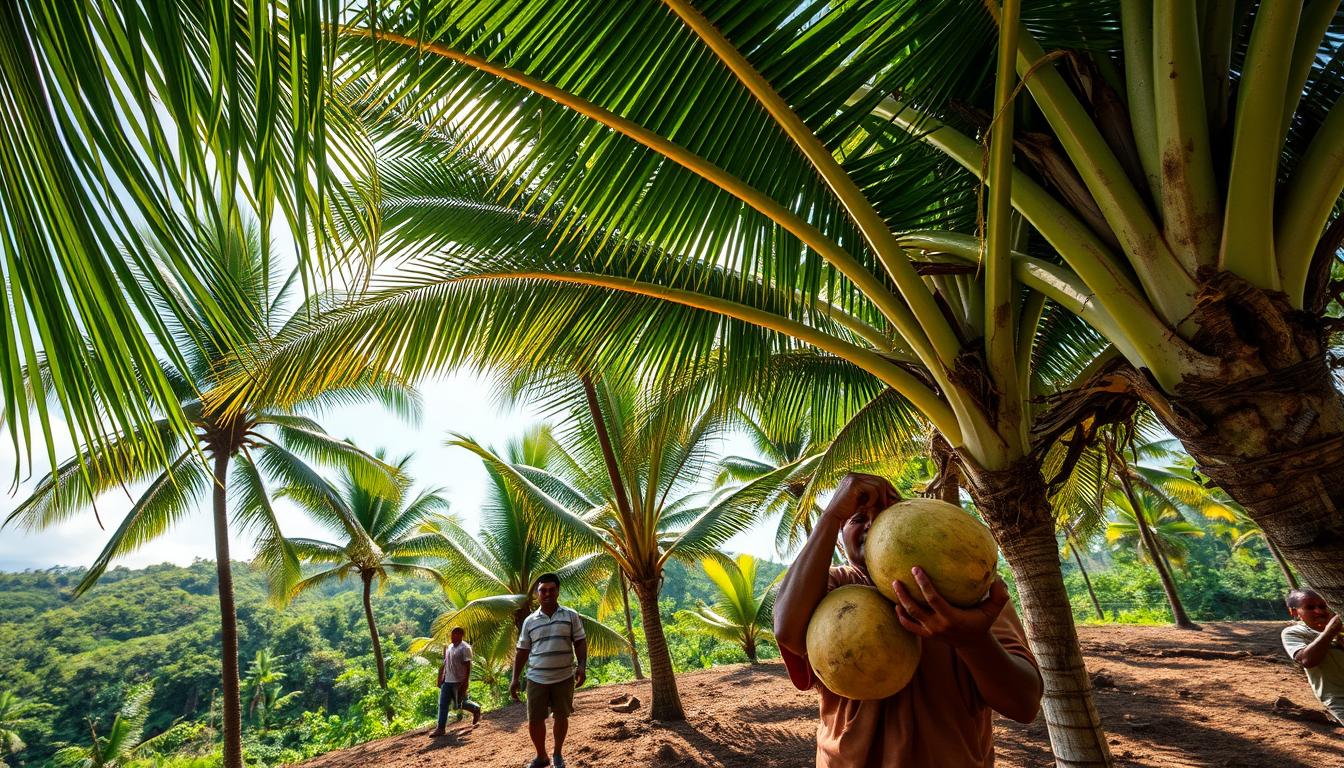
Indonesia merupakan salah satu produsen kelapa terbesar di dunia. Dengan kualitas yang tinggi dan proses produksi yang berkelanjutan, produk kelapa Indonesia kini semakin diminati di pasar internasional, terutama di Eropa.
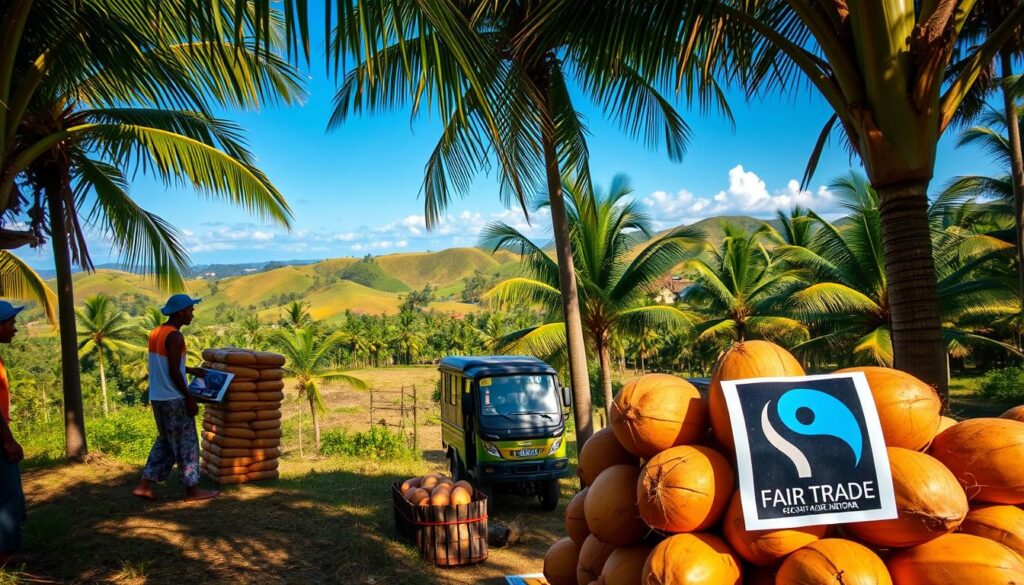
Label Fair Trade menjadi salah satu kunci keberhasilan petani kelapa Indonesia dalam menembus pasar Eropa. Label ini menjamin bahwa produk kelapa diproduksi dengan standar etis dan berkelanjutan, sehingga meningkatkan kepercayaan konsumen.
Dengan memahami pentingnya label Fair Trade dan proses sertifikasinya, kita dapat melihat peluang dan tantangan yang dihadapi oleh petani kelapa Indonesia dalam ekspor ke pasar Eropa.
Poin Kunci
- Pentingnya label Fair Trade dalam ekspor kelapa Indonesia.
- Proses sertifikasi Fair Trade untuk petani kelapa.
- Peluang dan tantangan ekspor kelapa ke Eropa.
- Kualitas produk kelapa Indonesia yang tinggi.
- Standar etis dan berkelanjutan dalam produksi kelapa.
Pentingnya Label Fair Trade untuk Petani Kelapa
Label Fair Trade menjadi sangat penting bagi petani kelapa Indonesia karena menjamin keadilan dalam perdagangan. Dengan adanya label ini, petani kelapa dapat memperoleh harga yang adil untuk produk mereka, sehingga meningkatkan kesejahteraan hidup.
Apa Itu Fair Trade?
Fair Trade adalah sebuah gerakan perdagangan yang bertujuan untuk meningkatkan kesejahteraan petani dan pekerja di negara berkembang. Prinsip utama dari Fair Trade adalah memberikan harga yang adil kepada petani untuk produk mereka, serta memastikan kondisi kerja yang baik dan berkelanjutan.
Manfaat Fair Trade bagi Petani
Manfaat Fair Trade bagi petani kelapa sangatlah signifikan. Pertama, petani mendapatkan harga yang lebih tinggi dan stabil untuk produk mereka. Kedua, Fair Trade memastikan bahwa petani memiliki akses ke pasar internasional yang lebih luas. Ketiga, program ini juga memberikan pelatihan dan dukungan kepada petani untuk meningkatkan kualitas produksi.
- Meningkatkan pendapatan petani
- Meningkatkan akses ke pasar internasional
- Meningkatkan kualitas produksi
Proses Sertifikasi Fair Trade
Proses sertifikasi Fair Trade melibatkan beberapa tahap. Pertama, petani harus bergabung dalam sebuah organisasi yang memenuhi standar Fair Trade. Kedua, organisasi tersebut harus memenuhi berbagai standar yang ditetapkan oleh lembaga sertifikasi Fair Trade. Ketiga, setelah memenuhi standar, organisasi tersebut akan diaudit secara berkala untuk memastikan kepatuhan.
Potensi Pasar Kelapa di Eropa
Pasar Eropa menawarkan peluang besar bagi industri kelapa Indonesia dengan permintaan yang terus meningkat. Eropa menjadi salah satu tujuan ekspor yang strategis bagi produk kelapa Indonesia.

Permintaan Pasar Eropa yang Tinggi
Permintaan pasar Eropa untuk produk kelapa sangat tinggi, terutama untuk produk turunan kelapa seperti minyak kelapa, arang kelapa, dan produk olahan lainnya. Tingginya permintaan ini membuka peluang besar bagi petani kelapa Indonesia untuk meningkatkan ekspor mereka.
Jenis Produk Kelapa yang Populer
Beberapa jenis produk kelapa yang sangat populer di pasar Eropa antara lain:
- Minyak kelapa murni yang digunakan dalam industri makanan dan kosmetik.
- Arang kelapa yang digunakan sebagai bahan bakar alternatif.
- Produk olahan kelapa lainnya seperti desiccated coconut dan coconut cream.
Produk-produk ini memiliki nilai jual yang tinggi dan diminati oleh konsumen Eropa.
Peluang Ekspor untuk Petani Lokal
Petani kelapa lokal di Indonesia memiliki peluang besar untuk meningkatkan pendapatan mereka melalui ekspor ke pasar Eropa. Dengan memanfaatkan label Fair Trade, petani dapat memperoleh harga yang lebih baik untuk produk mereka dan meningkatkan daya saing di pasar internasional.
Selain itu, kerja sama dengan lembaga-lembaga yang mendukung sertifikasi Fair Trade dapat membantu petani meningkatkan kualitas dan kuantitas produksi mereka, sehingga lebih siap untuk memasuki pasar Eropa.
Strategi Meningkatkan Kualitas Produksi
Kualitas produksi yang tinggi dapat membuka peluang lebih besar bagi petani kelapa Indonesia di pasar Eropa. Dengan demikian, meningkatkan kualitas produksi menjadi sangat penting dalam strategi ekspor produk kelapa.
Teknik Pertanian Berkelanjutan
Teknik pertanian berkelanjutan memainkan peran penting dalam meningkatkan kualitas produksi kelapa. Dengan menerapkan metode seperti rotasi tanaman dan penggunaan pupuk organik, petani dapat meningkatkan hasil panen sekaligus menjaga kelestarian lingkungan. Pertanian berkelanjutan tidak hanya menguntungkan petani tetapi juga memberikan dampak positif bagi lingkungan sekitar.
Penerapan Teknologi Modern
Penerapan teknologi modern dalam proses produksi kelapa dapat meningkatkan efisiensi dan kualitas produk. Teknologi seperti sistem irigasi yang canggih dan penggunaan drone untuk pemantauan tanaman dapat membantu petani mengoptimalkan hasil panen. Dengan teknologi yang tepat, petani kelapa dapat meningkatkan produktivitas dan mengurangi biaya produksi.
Untuk informasi lebih lanjut tentang bagaimana teknologi modern dapat diterapkan dalam industri kelapa, Anda dapat mengunjungi situs ini untuk mendapatkan wawasan tambahan.
Pelatihan untuk Petani
Pelatihan bagi petani merupakan langkah penting dalam meningkatkan kualitas produksi. Dengan memberikan pelatihan tentang teknik pertanian yang baik, penggunaan teknologi, dan manajemen pasca-panen, petani dapat meningkatkan kemampuan mereka dalam menghasilkan produk kelapa yang berkualitas tinggi. Pelatihan yang efektif dapat membantu petani menghadapi tantangan di lapangan dan meningkatkan pendapatan mereka.
Dampak Ekonomi bagi Petani
Melalui ekspor kelapa dengan label Fair Trade, petani di Indonesia mengalami kenaikan pendapatan yang berarti. Program ini tidak hanya meningkatkan ekonomi petani tetapi juga memberikan dampak positif pada komunitas lokal.
Kenaikan Pendapatan Petani
Dengan mendapatkan label Fair Trade, petani kelapa dapat menjual produk mereka dengan harga yang lebih tinggi di pasar Eropa. Hal ini berakibat pada kenaikan pendapatan yang signifikan bagi petani.
Contoh kenaikan pendapatan dapat dilihat pada tabel berikut:
| Tahun | Pendapatan Rata-rata Petani (Rp) | Kenaikan Pendapatan (%) |
|---|---|---|
| 2020 | 5.000.000 | – |
| 2021 | 6.500.000 | 30% |
| 2022 | 8.000.000 | 23% |
Investasi dalam Komunitas Lokal
Petani kelapa yang mendapatkan keuntungan dari program Fair Trade seringkali menginvestasikan sebagian pendapatan mereka dalam komunitas lokal. Investasi ini dapat berupa pembangunan infrastruktur, pendidikan, atau fasilitas kesehatan.
“Program Fair Trade telah membantu kami meningkatkan pendapatan dan memberikan kami kesempatan untuk berinvestasi dalam komunitas. Kami bangga dapat memberikan dampak positif bagi masyarakat sekitar.” –
Meningkatkan Kesejahteraan Keluarga
Kenaikan pendapatan juga berarti peningkatan kesejahteraan keluarga bagi petani. Mereka dapat memenuhi kebutuhan dasar keluarga lebih baik, memberikan pendidikan yang lebih baik bagi anak-anak, dan memiliki akses ke layanan kesehatan yang lebih baik.
Manfaat lainnya termasuk:
- Peningkatan gizi keluarga
- Akses ke pendidikan yang lebih baik
- Peningkatan kualitas perumahan
Tantangan dalam Menghadapai Pasar Eropa
Petani kelapa Indonesia menghadapi berbagai tantangan saat mencoba menembus pasar Eropa yang menjanjikan. Meskipun ada peluang besar dalam ekspor kelapa, beberapa hambatan perlu diatasi untuk mencapai kesuksesan.
Persaingan dengan Negara Penghasil Lain
Salah satu tantangan utama adalah persaingan dengan negara-negara penghasil kelapa lainnya yang sudah lebih dulu menancapkan kaki di pasar Eropa. Negara-negara seperti Filipina dan Malaysia telah memiliki jaringan distribusi yang kuat, sehingga Indonesia perlu bekerja keras untuk meningkatkan daya saing.
Standar Kualitas dan Keamanan
Pasar Eropa memiliki standar kualitas dan keamanan yang sangat tinggi. Petani kelapa Indonesia harus memastikan bahwa produk mereka memenuhi standar internasional, termasuk dalam hal pengolahan dan pengemasan. Ini memerlukan investasi dalam teknologi dan pelatihan.
Adaptasi Terhadap Permintaan Pasar
Permintaan pasar Eropa yang dinamis juga menjadi tantangan. Petani kelapa perlu mengadaptasi diri terhadap perubahan preferensi konsumen dan tren pasar. Misalnya, meningkatnya permintaan akan produk yang berkelanjutan dan ramah lingkungan.
Beberapa langkah yang dapat diambil untuk menghadapi tantangan ini antara lain:
- Meningkatkan kualitas produk melalui penerapan teknologi modern.
- Membangun jaringan distribusi yang lebih luas dan efektif.
- Mengikuti pelatihan dan sertifikasi untuk memenuhi standar internasional.
- Mengadaptasi strategi pemasaran untuk memenuhi perubahan permintaan pasar.
Dengan menghadapi tantangan-tantangan ini, petani kelapa Indonesia dapat meningkatkan peluang mereka dalam pasar Eropa dan mencapai kesuksesan dalam ekspor kelapa, serta mendukung prinsip keadilan perdagangan.
Rantai Pasokan Ekspor Kelapa
Rantai pasokan ekspor kelapa Indonesia ke Eropa melibatkan berbagai pihak dan proses yang kompleks. Efisiensi dan transparansi dalam rantai pasokan ini sangat penting untuk memastikan kualitas produk dan memenuhi permintaan pasar Eropa.
Proses Distribusi ke Eropa
Proses distribusi kelapa dari Indonesia ke Eropa melibatkan beberapa tahap, mulai dari pengumpulan produk dari petani, pengolahan, hingga pengiriman melalui pelabuhan. Pengolahan yang tepat sangat penting untuk menjaga kualitas produk.
Pelibatan Perantara dan Importir
Perantara dan importir memainkan peran penting dalam rantai pasokan ekspor kelapa. Mereka membantu menghubungkan petani dan produsen dengan pasar Eropa, serta menangani proses logistik dan kepatuhan terhadap regulasi.
Pengiriman dan Logistik
Pengiriman produk kelapa dari Indonesia ke Eropa memerlukan perencanaan yang matang, termasuk pemilihan jalur pengiriman yang efektif dan penanganan dokumen ekspor yang tepat. Teknologi logistik modern dapat membantu meningkatkan efisiensi dan mengurangi biaya.
| Tahap | Deskripsi | Pihak yang Terlibat |
|---|---|---|
| Pengumpulan Produk | Pengumpulan kelapa dari petani | Petani, Pengumpul |
| Pengolahan | Pengolahan kelapa menjadi produk yang siap ekspor | Produsen, Pengolah |
| Pengiriman | Pengiriman produk ke Eropa | Perantara, Importir, Pengirim |
Dengan memahami rantai pasokan ekspor kelapa, kita dapat mengidentifikasi peluang untuk meningkatkan efisiensi dan kualitas produk, sehingga meningkatkan daya saing Indonesia di pasar Eropa.
Kesadaran Konsumen Eropa tentang Fair Trade
Kesadaran konsumen Eropa tentang Fair Trade semakin meningkat, membuka peluang baru bagi petani kelapa Indonesia. Meningkatnya kesadaran ini tidak hanya berdampak pada permintaan produk Fair Trade, tetapi juga mempengaruhi strategi pemasaran dan produksi petani kelapa.
Peningkatan Minat Terhadap Produk Berkelanjutan
Konsumen Eropa semakin menyadari pentingnya produk berkelanjutan dan etis. Produk kelapa yang dihasilkan dengan prinsip Fair Trade menjadi pilihan utama karena menjamin keadilan bagi petani.
Dengan meningkatnya permintaan ini, petani kelapa Indonesia memiliki kesempatan untuk meningkatkan ekspor mereka ke pasar Eropa.
Edukasi Konsumen tentang Produk Fair Trade
Edukasi konsumen tentang manfaat dan pentingnya Fair Trade memainkan peran kunci dalam meningkatkan kesadaran dan permintaan produk Fair Trade.
Kampanye edukasi yang efektif dapat membantu konsumen memahami bagaimana Fair Trade berdampak pada kehidupan petani dan komunitas lokal.
Tren Pembelian Produk Berkelanjutan
Tren pembelian produk berkelanjutan di Eropa menunjukkan peningkatan signifikan. Konsumen lebih cenderung memilih produk yang tidak hanya berkualitas tinggi tetapi juga memenuhi standar etis dan lingkungan.
| Aspek | Deskripsi | Dampak |
|---|---|---|
| Kesadaran Konsumen | Meningkatnya kesadaran akan pentingnya Fair Trade | Peningkatan permintaan produk Fair Trade |
| Edukasi Konsumen | Kampanye edukasi tentang manfaat Fair Trade | Meningkatkan pemahaman konsumen tentang Fair Trade |
| Tren Pembelian | Pembelian produk berkelanjutan dan etis | Mendorong petani untuk mengadopsi praktik berkelanjutan |
Dengan memahami tren ini, petani kelapa Indonesia dapat lebih siap dalam menghadapi tantangan dan memanfaatkan peluang di pasar Eropa.
Kolaborasi Antara Petani dan Lembaga
Dalam upaya meningkatkan ekspor kelapa dengan label Fair Trade, kolaborasi antara petani dan lembaga terkait menjadi sangat penting. Kolaborasi ini tidak hanya membantu meningkatkan kualitas produk tetapi juga memastikan bahwa proses produksi dan distribusi sesuai dengan standar Fair Trade.
Peran Lembaga Swadaya Masyarakat
Lembaga Swadaya Masyarakat (LSM) memainkan peran penting dalam mendukung petani kelapa melalui berbagai program pelatihan dan pendampingan. Mereka membantu petani memahami standar Fair Trade dan meningkatkan kemampuan produksi.
- Pelatihan teknis untuk meningkatkan kualitas produk
- Pendampingan dalam proses sertifikasi Fair Trade
- Dukungan dalam pemasaran produk ke pasar internasional
Dukungan dari Pemerintah
Pemerintah Indonesia juga berperan penting dalam mendukung ekspor kelapa dengan label Fair Trade. Dukungan ini dapat berupa subsidi, bantuan teknis, dan kebijakan yang mendukung pengembangan bisnis Fair Trade.
Beberapa bentuk dukungan pemerintah antara lain:
- Subsidi untuk petani yang berpartisipasi dalam program Fair Trade
- Penyediaan fasilitas pelatihan dan pendampingan
- Kebijakan perdagangan yang mendukung ekspor produk Fair Trade
Kemitraan dengan Organisasi Fair Trade
Kemitraan dengan organisasi Fair Trade internasional membantu petani kelapa Indonesia untuk menembus pasar Eropa. Organisasi ini memberikan sertifikasi Fair Trade dan membantu dalam pemasaran produk.
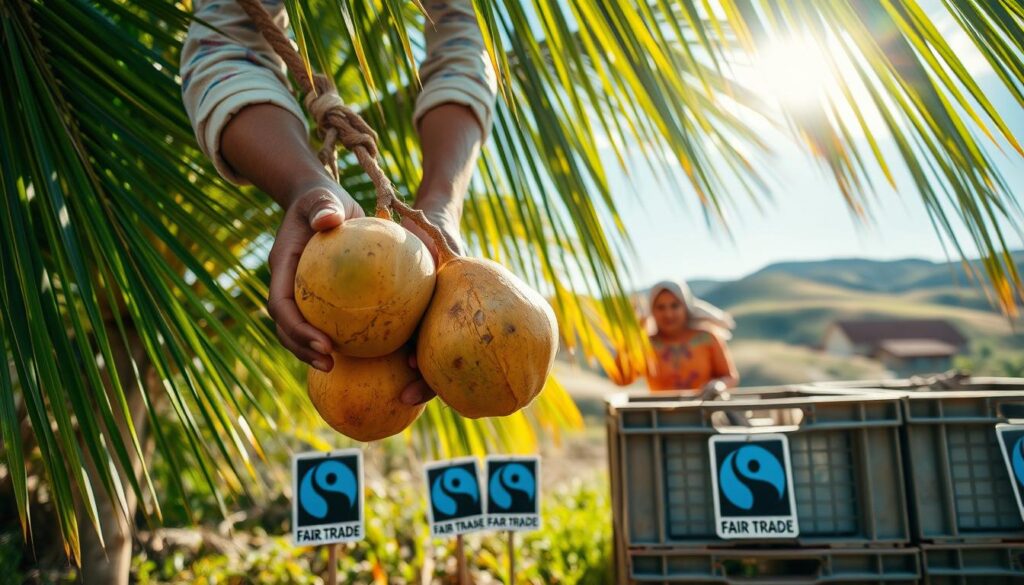
Dengan kolaborasi yang erat antara petani, LSM, pemerintah, dan organisasi Fair Trade, prospek ekspor kelapa Indonesia ke Eropa dengan label Fair Trade semakin cerah.
Testimoni Petani Kelapa
Petani kelapa Indonesia kini menembus pasar Eropa dengan bangga, berkat label Fair Trade yang mereka dapatkan. Keberhasilan ini tidak hanya membawa dampak ekonomi, tetapi juga meningkatkan kesadaran akan pentingnya perdagangan yang adil.
Kisah Sukses Petani di Indonesia
Di berbagai wilayah Indonesia, petani kelapa telah merasakan manfaat dari sertifikasi Fair Trade. Mereka tidak hanya mendapatkan harga yang lebih baik untuk produk mereka, tetapi juga mendapatkan pelatihan dan dukungan untuk meningkatkan kualitas produksi.
Contohnya, seorang petani kelapa di Sulawesi Utara bernama Pak Amir, yang telah berhasil meningkatkan pendapatannya hingga 30% setelah mendapatkan sertifikasi Fair Trade. Ia kini menjadi inspirasi bagi petani lainnya di daerahnya.
Perubahan Hidup Setelah Sertifikasi
Sertifikasi Fair Trade telah membawa perubahan signifikan dalam hidup para petani kelapa. Mereka kini dapat memenuhi kebutuhan keluarga dengan lebih baik dan berinvestasi dalam komunitas lokal.
Berikut adalah tabel yang menunjukkan perubahan pendapatan petani kelapa sebelum dan setelah sertifikasi Fair Trade:
| Lokasi | Pendapatan Sebelum Sertifikasi | Pendapatan Setelah Sertifikasi |
|---|---|---|
| Sulawesi Utara | Rp 5.000.000 | Rp 6.500.000 |
| Maluku | Rp 4.500.000 | Rp 6.000.000 |
| Sumatera Utara | Rp 5.500.000 | Rp 7.000.000 |
Pandangan tentang Masa Depan
Petani kelapa Indonesia memiliki harapan besar untuk masa depan. Mereka percaya bahwa dengan terus meningkatkan kualitas dan kuantitas produksi, mereka dapat memperluas pasar ekspor ke negara-negara lain di Eropa dan dunia.
Dengan dukungan dari berbagai pihak, termasuk lembaga swadaya masyarakat dan pemerintah, petani kelapa Indonesia optimis bahwa mereka dapat terus berkembang dan meningkatkan kesejahteraan keluarga serta komunitas lokal.
Inisiatif untuk Meningkatkan Kesadaran
Inisiatif untuk meningkatkan kesadaran masyarakat tentang Fair Trade dan produk kelapa dapat membuka peluang baru bagi petani kelapa Indonesia. Dengan meningkatnya kesadaran, konsumen Eropa akan lebih cenderung memilih produk yang berasal dari petani yang mendapatkan perlakuan Fair Trade.
Kampanye Pemasaran Produk Fair Trade
Kampanye pemasaran yang efektif dapat meningkatkan kesadaran konsumen tentang pentingnya produk Fair Trade. Beberapa strategi yang dapat digunakan termasuk:
- Penggunaan media sosial untuk mempromosikan produk Fair Trade
- Kerja sama dengan influencer untuk meningkatkan kesadaran
- Penyelenggaraan acara promosi untuk memamerkan produk kelapa
Dengan kampanye yang tepat, konsumen akan lebih memahami keadilan perdagangan dan pentingnya mendukung petani lokal.
Event dan Festival Kelapa
Event dan festival kelapa dapat menjadi sarana yang efektif untuk mempromosikan produk kelapa dan meningkatkan kesadaran tentang Fair Trade. Beberapa contoh event yang dapat diselenggarakan adalah:
- Festival Kelapa Internasional
- Pameran produk kelapa di pasar Eropa
- Pertunjukan kuliner yang menggunakan produk kelapa
Dengan mengadakan event seperti ini, kita dapat meningkatkan kesadaran dan minat konsumen terhadap produk kelapa Indonesia.
Program Kesadaran Berbasis Komunitas
Program kesadaran berbasis komunitas dapat membantu meningkatkan pemahaman masyarakat tentang pentingnya Fair Trade. Beberapa inisiatif yang dapat dilakukan adalah:
- Penyuluhan kepada masyarakat tentang manfaat Fair Trade
- Pelatihan bagi petani untuk meningkatkan kualitas produk
- Pengembangan program pendidikan untuk anak-anak tentang keadilan perdagangan
Dengan melibatkan komunitas, kita dapat menciptakan kesadaran yang lebih luas dan mendalam tentang ekspor produk kelapa yang berkelanjutan.
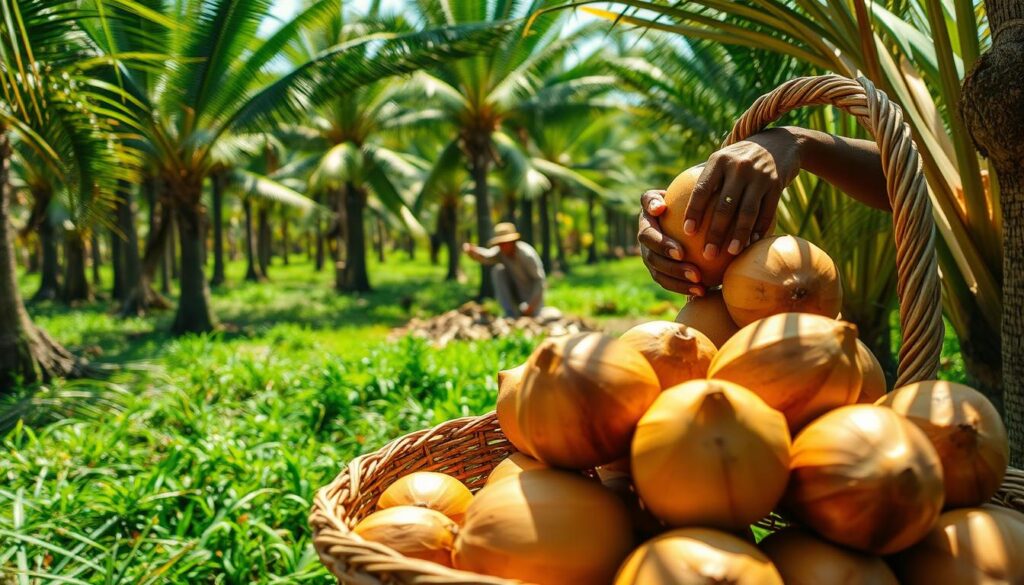
Kebijakan Pemerintah untuk Mendukung Ekspor
Pemeritah Indonesia memiliki peran penting dalam meningkatkan ekspor kelapa ke pasar Eropa. Dengan adanya kebijakan yang mendukung, petani kelapa Indonesia dapat meningkatkan kemampuan mereka dalam menembus pasar internasional.
Regulasi dan Dukungan Kebijakan
Regulasi yang tepat dapat membantu meningkatkan ekspor kelapa dengan memastikan kualitas dan keamanan produk. Pemerintah Indonesia telah mengimplementasikan berbagai kebijakan untuk mendukung industri kelapa, termasuk regulasi tentang standar kualitas dan keamanan produk.
Selain itu, pemerintah juga memberikan dukungan kebijakan kepada petani kelapa melalui berbagai program, seperti pelatihan dan pendampingan dalam proses sertifikasi Fair Trade.
Subsidi untuk Petani
Subsidi yang diberikan oleh pemerintah dapat membantu meningkatkan kemampuan petani kelapa dalam meningkatkan produksi dan kualitas produk. Subsidi ini dapat berupa bantuan keuangan, sarana produksi, atau pelatihan.
Contoh subsidi yang diberikan oleh pemerintah adalah bantuan keuangan untuk pembelian sarana produksi, seperti pupuk dan pestisida, serta pelatihan untuk meningkatkan kemampuan petani dalam mengelola kebun kelapa.
Program Pengembangan Ekspor
Pemerintah Indonesia juga memiliki program pengembangan ekspor yang dirancang untuk membantu meningkatkan kemampuan petani kelapa dalam menembus pasar internasional. Program ini mencakup pelatihan dan pendampingan dalam proses ekspor, serta promosi produk kelapa Indonesia di pasar internasional.
| Program | Deskripsi | Manfaat |
|---|---|---|
| Regulasi dan Dukungan Kebijakan | Penerapan regulasi untuk meningkatkan kualitas dan keamanan produk | Meningkatkan kepercayaan pasar internasional |
| Subsidi untuk Petani | Bantuan keuangan dan sarana produksi untuk petani | Meningkatkan kemampuan petani dalam meningkatkan produksi |
| Program Pengembangan Ekspor | Pelatihan dan pendampingan dalam proses ekspor | Meningkatkan kemampuan petani dalam menembus pasar internasional |
Masa Depan Petani Kelapa Aroma Eropa
Dengan semakin meningkatnya kesadaran konsumen Eropa tentang pentingnya label Fair Trade, masa depan petani kelapa Indonesia di pasar Eropa terlihat cerah. Ekspor kelapa ke Eropa dengan label Fair Trade tidak hanya meningkatkan pendapatan petani, tetapi juga membuka peluang baru bagi industri kelapa Indonesia.
Ekspansi Pasar
Petani kelapa Indonesia memiliki peluang besar untuk memperluas pasar mereka ke Eropa. Dengan meningkatkan kualitas produksi dan memenuhi standar Fair Trade, petani dapat meningkatkan daya saing mereka di pasar internasional.
Inovasi Produk
Inovasi dalam produk kelapa juga menjadi kunci untuk meningkatkan ekspor. Pengembangan produk bernilai tambah seperti minyak kelapa, arang kelapa, dan produk olahan lainnya dapat meningkatkan pendapatan petani.
Strategi Jangka Panjang
Untuk meningkatkan ketahanan ekonomi, petani kelapa perlu memiliki strategi jangka panjang. Ini termasuk diversifikasi produk, peningkatan kualitas, dan memperkuat jaringan pemasaran.
FAQ
Apa itu label Fair Trade dan mengapa penting bagi petani kelapa Indonesia?
Bagaimana proses sertifikasi Fair Trade untuk petani kelapa?
Apa saja manfaat Fair Trade bagi petani kelapa Indonesia?
Bagaimana petani kelapa Indonesia dapat meningkatkan kualitas produksi untuk ekspor?
Apa tantangan yang dihadapi oleh petani kelapa Indonesia dalam memasuki pasar Eropa?
Bagaimana kesadaran konsumen Eropa tentang Fair Trade mempengaruhi pasar kelapa Indonesia?
Apa peran pemerintah dalam mendukung ekspor kelapa dengan label Fair Trade?
Bagaimana masa depan petani kelapa Indonesia di pasar Eropa?
- slot depo 10k
- WAYANTOGEL
- DISINITOTO
- SUZUYATOGEL
- PINJAM100
- SUZUYATOGEL DAFTAR
- GEDETOGEL
- HondaGG
- DINARTOGEL
- DINARTOGEL
- PINJAM100
- PINJAM100
- HondaGG
- DWITOGEL
- MAELTOTO
- DINARTOGEL
- DINARTOGEL
- TOTO171
- TOTO171
- bandar togel toto online
- link slot gacor
- situs slot gacor
- rtp slot gacor
- slot77
- gedetogel
- gedetogel
- gedetogel
- gedetogel
- gedetogel
- toto online
- bandotgg
- bandotgg
- bandotgg
- bandotgg
- bandotgg
- bandotgg
- bandotgg
- bandotgg
- bandotgg
- bandotgg
- bandotgg
- bandotgg
- bandotgg
- slot pulsa
- slot
- rtp slot
- bandotgg
- gedetogel
- gedetogel
- hondagg
- slot
- slot77
- bandotgg
- bosgg
- togel online
- toto online
- toto gacor
- togel toto
- slot gacor toto
- dwitogel
- apintoto
- bandotgg
- nikitogel
- slot gacor
- bandotgg
- dinartogel
- DINARTOGEL
- DISINITOTO
- bandotgg
- gedetogel
- bandotgg
- nikitogel
- nikitogel
- superligatoto
- superligatoto
- superligatoto
- superligatoto
- superligatoto
- superligatoto
- TOTO171
- WAYANTOGEL
- superligatoto
- superligatoto
- bandotgg
- slot toto
- slot toto
- ciputratoto
- dwitogel
- disinitoto
- dinartogel
- wayantogel
- toto171
- bandotgg
- depo 5k
- angka keramat
- prediksi togel
- prediksi sdy
- prediksi sgp
- prediksi hk
- togel4d
- bandotgg
- bandotgg
- ciputratoto
- ciputratoto
- slot gacor
- dewetoto
- dewetoto
- RUPIAHGG
- bandotgg
- dinartogel
- superligatoto
- ciputratoto
- slot77
- depo 10k
- slot pulsa
- doragg
- DORAGG
- doragg
- slot gacor 2026
- doragg
- TOTO TOGEL
- slot pulsa
- Toto Togel
- pinjam100
- gengpg
- bosgg
- dwitogel
- dwitogel
- maeltoto
- dwitogel
- maeltoto
- dwitogel
- bandotgg
- dwitogel
- superligatoto
- superligatoto
- superligatoto
- superligatoto
- superligatoto
- superligatoto
- dwitogel
- superligatoto
- superligatoto
- superligatoto
- dwitogel
- SUPERLIGATOTO
- bandotgg
- pinjam100
- bandotgg
- pinjam100
- dwitogel
- hondagg
- dwitogel
- wayantogel
- situs gacor
- superligatoto
- bandotgg
- situs gacor
- suzuyatogel
- slot gacor
- bandotgg
- bandotgg
- bandotgg
- gengpg
- ciputratoto
- dwitogel
- dwitogel
- bandotgg
- bandotgg
- bandotgg
- bandotgg
- idcashtoto
- superligatoto
- superligatoto
- superligatoto
- superligatoto
- superligatoto
- superligatoto
- superligatoto
- superligatoto
- bandotgg
- dwitogel
- idcashtoto
- bandotgg
- maeltoto
- maeltoto
- bandotgg
- superligatoto
- pinjam100
- idcashtoto
- sbogg
- superligatoto
- sbogg
- sbogg
- sbogg
- superligatoto
- superligatoto
- superligatoto
- superligatoto
- superligatoto
- superligatoto
- superligatoto
- superligatoto
- superligatoto
- superligatoto
- superligatoto
- bandotgg
- nikitogel
- bandotgg
- bandotgg
- bandotgg
- bandotgg
- idcashtoto
- suzuyatogel
- ciputratoto
- gengpg
- bandotgg
- bandotgg
- superligatoto
- superligatoto
- dwitogel
- ciputratoto
➡️ Baca Juga: Rekomendasi Gadget Terkini yang Wajib Dicoba
➡️ Baca Juga: Mengapa Konsumen Memilih Subscription Box? Meningkatkan Pengalaman Berbelanja dengan Layanan Berlangganan